Crea un back up en mac automático de tus docs importantes a bajo costo con algunos comandos, -sin asustarse-.
Proteger la información clínica y profesional no debería depender de soluciones complejas ni costosas. Muchas veces pensamos en Time Machine, pero a veces los backups se demoran mucho (mezclan todo lo que tienes en el mac!!) o requieren más configuración. Por eso busqué una solución automática donde se construye muy rápico el backup de mis documentos "más importantes" apenas conecte un disco duro al mac... automáticamente y si he hecho algún cambio solo copia el nuevo archivo!!
En la práctica diaria, la mayoría de los archivos relevantes —informes, documentos, bases de datos o material académico— se concentran en unas pocas carpetas del computador. Esto permite construir un sistema de respaldo mucho más simple, controlado y eficiente que las soluciones tradicionales.
En un Mac, es posible crear este sistema utilizando la Terminal, una herramienta nativa - que asusta al principio pero kuego no puede vivir sin ella- y que permite ejecutar instrucciones directas muy. rapidas esas ventanas no cierran aun cuando el mac se cierra. Aunque puede parecer técnica al inicio, en realidad se trata de un proceso corto y repetible que, una vez configurado, funciona prácticamente solo.
El primer paso consiste en preparar el disco externo donde se almacenará el respaldo. -Conectarlo es el primer paso- Una vez conectado, se verifica su nombre con el comando:
ls /Volumes
Esto muestra todos los discos disponibles. A partir de ahí, se utiliza ese nombre para crear una estructura organizada dentro del disco, donde se almacenarán los archivos:
mkdir -p /Volumes/NOMBRE_DISCO/Backup_Mac/Documents
mkdir -p /Volumes/NOMBRE_DISCO/Backup_Mac/Desktop
mkdir -p /Volumes/NOMBRE_DISCO/Backup_Mac/Downloads
Con esta estructura creada, se ejecuta el proceso de copia. Para ello se utiliza una herramienta llamada rsync, que tiene la ventaja de copiar únicamente los cambios y no duplicar archivos innecesariamente. Los comandos básicos son:
rsync -avh ~/Documents/ /Volumes/NOMBRE_DISCO/Backup_Mac/Documents/
rsync -avh ~/Desktop/ /Volumes/NOMBRE_DISCO/Backup_Mac/Desktop/
rsync -avh ~/Downloads/ /Volumes/NOMBRE_DISCO/Backup_Mac/Downloads/
Yo quería guardar solo mis docs, lo que tengo en el escritorio y lo que he decargado, aunque me puse a borrar archivos de apps descargables que no son necesarios conservar....
La primera vez, este proceso puede tardar dependiendo del volumen de información. Sin embargo, en ejecuciones posteriores, solo se copian los archivos nuevos o modificados, reduciendo el tiempo a minutos.
Para hacerlo realmente útil en el día a día, el sistema puede automatizarse. Esto permite que el respaldo se ejecute automáticamente cada vez que se conecta el disco externo, sin necesidad de intervención manual. Se logra creando un pequeño script que contiene los comandos anteriores:
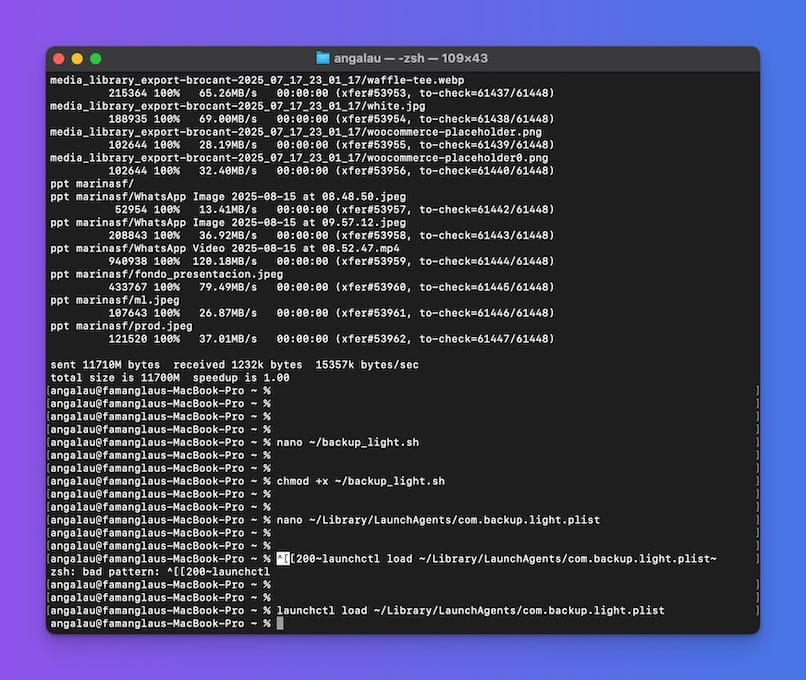
nano ~/backup_light.sh
Dentro de ese archivo se incluye:
#!/bin/bash

DEST="/Volumes/NOMBRE_DISCO/Backup_Mac"

if [ -d "/Volumes/NOMBRE_DISCO" ]; then
    mkdir -p "$DEST/Documents" "$DEST/Desktop" "$DEST/Downloads"

    rsync -avh ~/Documents/ "$DEST/Documents/"
    rsync -avh ~/Desktop/ "$DEST/Desktop/"
    rsync -avh ~/Downloads/ "$DEST/Downloads/"
fi
Después de guardarlo, se le da permiso de ejecución:
chmod +x ~/backup_light.sh
Finalmente, se configura el sistema operativo para que este script se ejecute automáticamente al detectar el disco. Para ello se crea un archivo de configuración:
nano ~/Library/LaunchAgents/com.backup.light.plist
Con el siguiente contenido:
<?xml version="1.0" encoding="UTF-8"?>
<!DOCTYPE plist PUBLIC "-//Apple//DTD PLIST 1.0//EN"
"http://www.apple.com/DTDs/PropertyList-1.0.dtd">

<plist version="1.0">
<dict>

    <key>Label</key>
    <string>com.backup.light</string>

    <key>ProgramArguments</key>
    <array>
        <string>/Users/TU_USUARIO/backup_light.sh</string>
    </array>

    <key>StartOnMount</key>
    <true/>

</dict>
</plist>
Aca debes salir del nano con" Comand O "Y se activa con:
launchctl load ~/Library/LaunchAgents/com.backup.light.plist
A partir de este punto, el sistema queda automatizado. Cada vez que el disco externo se conecta, el respaldo se ejecuta sin intervención del usuario!!!
Si te parece complejo manten siempre abierto ChatGPT o Claude y te guiarán en el proceso.
Un punto clave es que no puedes cambiarle el nombre a tu disco pues el proceso solo corre a este nombre!
La recuperación de archivos es directa y no requiere procesos complejos. Basta con abrir el disco externo, navegar hasta la carpeta correspondiente —Documents, Desktop o Downloads— y copiar de vuelta el archivo necesario. No hay restauraciones completas ni pasos intermedios. El acceso es inmediato y transparente.
Este enfoque representa una alternativa práctica a los sistemas tradicionales de backup. Reduce el uso de espacio, evita duplicaciones innecesarias y mantiene el control sobre la información. Para un entorno clínico, donde la claridad y la confiabilidad son fundamentales, este tipo de solución ofrece una forma simple y robusta de proteger el trabajo diario sin añadir complejidad innecesaria!!!
PD: Puedes comprar un Disco duro de menor tamaño normalmente los documentos y archivos no ocupan tanto espacio y manten el backup de fotos y de videos con tu cloud (Apple o Google).